ラベル ネットを楽しむこと の投稿を表示しています。 すべての投稿を表示

2011年12月7日水曜日

コラージュその2♪


どうです?全部写真でできてます。

これも製作時間数分です。(^^)v
たくさんの写真を扱っているにもかかわらず動作は軽快で、とても気軽にいろいろなバージョンを作成できました。使い方も分かりやすかったですし、何より日本語に対応しているのが良かった♪

作成には、フリーソフト 「Shape Collage (シェイプコラージュ)」を使いました。
そう、これも 『 フリー 』 つまり 『 無料 』 です♪

有料ソフトに「Shape Collage Pro」がありますから間違えないようにしましょう。(@_@)


フリーと有料どんな違いがあるの?と思われる方も多いと思います。
  その1.フリー版で作成すると出来上がった作品にマーク(白っぽい文字で「Shape Collage.com」)が入ります。
            (ウォーターマークといいます。日本語で「透かし」って意味なんですが、最近は著作権表示
             などの目的のためにいれられている小さなマーク等のことをさします。)
  その2.商用利用ができません。
  その3.複雑な編集ができません。
「ShapeCollage」の起動時にこのメッセージがでて、Pro(有料版)へのアップデートを促されるのですが、上記の点など納得していれば、何もせず「閉じる」をクリックしてくださいね。


「Shape Collage」では、好きな文字や形に写真を並べることができますので、いろいろ試してくださいね。


コラージュをすると、人物の写真だけでなく何気なくとった写真やお気に入りの小物の写真など活用の幅も広がります。

もっと素敵に…。もうちょっとこうしたい…。と思ったら、ステップアップのチャンス!


もとの写真、加工しましょうか。(^_-)-☆

あと、1枚1枚自分で並べるのもいいですね。普段使っているソフト(ワード、エクセル、筆グルメ等)でも できますよ。

いろんな方法でコラージュ楽しみましょう♪


◆ Shape Collage のウェブサイト(こちらからダウンロードできます)
      http://www.shapecollage.com/
      私のように無駄に写真を撮りためていた方 (>_<) にこそ、おすすめなのがコラージュ。
      気軽にお試しください。

      興味を持った方はこちら作成例がご覧になれます↓
      http://www.shapecollage.com/collages


☆・・・・・・・・・・・・ご訪問ありがとうございました・・・・・・・・・・・・☆

にほんブログ村 地域生活(街) 中部ブログ 田原情報へ   にほんブログ村 PC家電ブログ パソコン教室・サポートへ

ブログランキング参加しています。応援の1クリックお願いいたします。


yanapaso.com

2011年11月30日水曜日

クリスマスカード♪

今日は風もなく、ポカポカ暖かいですね。

なんと、クリスマスカード♪ いただいちゃいました。(*^_^*)


とても嬉しくて、私の心もポカポかになりました。
ありがとうございました。
Excelの宿題だったんですけどね。

そしたら、どうしても 「フチなし印刷」 のインパクトをご紹介したくなりました。で、急きょ今日のレッスンは、筆グルメを使ってのクリスマスカード作りに変更!


またまた、素敵なカードが完成!
贈る相手が決まっていると、どんどんイメージが湧いてきますね。


本文とは関係ないのですが (^_^;) 、ピンク色のポインセチア。
渥美半島は全国指折りの園芸地帯なんですって。
色がとてもきれいです♪
クリスマス気分もアップしますね!


◆ Canon クリエイティブパークのウェブサイト
      http://cp.c-ij.com/ja/index.html
      けっこう前から使わせていただいています。
      印刷するだけですぐに使える素敵なグリーティングカードがみつかります♪
      ペーパークラフトは子供向け?というより大人も一緒に楽しめますよ。

      年賀状の素材はこちらから↓
      http://cp.c-ij.com/ja/event/nenga/index.html
      こちらのサイトは同じ作者の作品をまとめてみることができるのでイラストの組み合わせも考えやすいですね。


☆・・・・・・・・・・・・ご訪問ありがとうございました・・・・・・・・・・・・☆

にほんブログ村 地域生活(街) 中部ブログ 田原情報へ   にほんブログ村 PC家電ブログ パソコン教室・サポートへ

ブログランキング参加しています。応援の1クリックお願いいたします。


yanapaso.com

2011年11月28日月曜日

ことば で 伝えよう♪

街のあちこちでクリスマスの飾りを見かけるようになりましたね。
夕方買い物の道中、キラキラしたイルミネーションに子供も私もニコニコです。

さて、いよいよ年賀状準備始めましょうか。
年賀状には、アイデアと素材とちょっとしたマナーと相手を思う気持ちが必要かなと思います。

今日は、日本郵便のホームページをご紹介したいと思います。
年末のこの時期、日本郵便では「 郵便年賀.jp 」 という期間限定サイトを開いています。

年賀状をオンラインで購入できたり、年賀状イラストや年賀状作成ソフトが無償ダウンロードできたりと、さまざまなサービスが提供されています。

今週は、この中からおススメのサービスを紹介していこうと思います。

まずは、こちら。

◆ しんねんことば|郵便年賀.jp

      http://yubin-nenga.jp/kotoba/index.html#/top/6

       ↓詳しい使い方はこちらをご覧ください↓
      http://yubin-nenga.jp/kotoba/index.html#/about


みなさん、覚えてますか?「Air書道」。
「しんねんことば」は「Air書道」の日本郵便版みたいな感じです。

筆を使ってメッセージを書き、作品を投稿してみなさんに評価いただく。
言葉をテーマにしていますので、お好きな言葉をキーボードから打ち込んで投稿することもできますよ♪

投稿してもしなくても、作った作品をイラストとして自分のパソコンに保存できるのもよいですね。
また、上位作品は、プロの書家が書き下ろしてくれるんですって。

投稿された作品の中には、とても気持ちが伝わってくるものもあります。ふと目にとまった作品には、投票してみるのもいいですね♪


私もみなさんに感謝の気持ちを

郵便年賀.jpの紹介は、まだまだ続きます。(^_-)-☆


☆・・・・・・・・・・・・HPじゃなくてブログだった(゜o゜)。ご訪問ありがとうございました・・・・・・・・・・・・☆

にほんブログ村 地域生活(街) 中部ブログ 田原情報へ   にほんブログ村 PC家電ブログ パソコン教室・サポートへ

ブログランキング参加しています。応援の1クリックお願いいたします。


yanapaso.com

2011年11月24日木曜日

フォトコラージュ♪


フレームモザイク

写真パイル

みてください。このいい感じ (^_-)-☆ の写真たち。
もとは、ばらばらの写真だったんですが、フォトコラージュで1枚にまとめてみました。

以前、パノラマ写真をご紹介しましたが、これも作成にかかる時間はほんの数分。

必要な写真を選択して、ボタンをクリック。はい。終わり。感動です。


今回、ご紹介するフォトコラージュの方法は、Eテレ「中高年のためのらくらくデジタル塾(年賀状も自由自在 デジタル写真徹底活用法)」を参考にさせていただいてます。
 ☆私も、へぇ~と勉強になることが多い番組です。いや、多くはない。いちお、私、先生ですから、ここは、ないと言っておくべき??


コラージュソフトはインターネットで検索をすれば、無料のものがいくつか見つかります。

今回取り上げるのは、Googleから無償提供されている 『 Picasa (ピカサ) 』 でございます。

   ◆ Picasa のダウンロードはこちらから

Picasa3.8をダウンロードをクリックしてダウンロードしてインストールしてくださいね
うまくいかないときは、画面の上の方や下の方にメッセージが出ていないか注意してみてくださいね


インストールが無事終えた方は、さっそく フォトコラージュ に Let’s TRY!!


□ まずは、Picasa3を起動します。

    おぉっ!いきなり写真が表示されてます。
    パソコンに保存されている画像データを一覧で表示してくれてるんです。
    とても便利ですが、複数人で使ってるパソコンの場合はどうなんでしょう。
    見られて困る写真がある人は気を付けましょうね。(^_-)-☆


□ 写真を選択します。

    クリックだと1枚ずつの選択なので、複数枚を同時に選択するように工夫しましょう。
    写真を選択すると、写真が青枠で囲まれた状態になります。

    ☆ 工夫その1 【連続したファイルの選択】 ここから ここまで全部っていう場合

              1つ目のファイルをクリックで選択 (ここから)
              最後のファイルをShift キーを押した状態でクリック (ここまで)

    ☆ 工夫その2【連続していないファイルの選択】 これと これと これと っていう場合

              1つ目のファイルをクリックで選択 (これと)
              次に選択したいファイルを Ctrl キーを押した状態でクリック (これと)
              さらに次の選択したいファイルを Ctrl キーを押した状態でクリック、以下続く (これ)


□ 選択した写真をコラージュさせます。

    画面下方にある「コラージュ」というボタンをクリック。上の写真の赤色の四角で囲んだ部分です。


         ※ フォルダ内全ての写真を使ってコラージュする場合は、選択せず、
            いきなり画面上の写真コラージュを作成ボタンをクリックしてもOKです。

□ できました!が、もっとよくするため編集しましょう。


      ☆ 編集例 その1【コラージュの種類を変更】

              画面左上にある▼をクリックして、コラージュの種類を変更しましょう。
              
             
      ☆ 編集例 その2【レイアウトや写真の位置を変更】

              作成したコラージュの下にボタンがいくつかありますね。
              これクリックすると、レイアウトの変更や写真の入れ替えができます。

      ☆ 編集例 その3【自分の考えで、写真を移動】

              ここまでくると、お気に入りの写真を目立つところに入れたいとか思いますよね。
              できますとも♪
              ドラッグ&ドロップで写真の入れ替えができます。
              右クリックすれば、写真の回転や削除などができます。

              ただし、気を付けましょう。
              アレコレ自分好みに編集したら、編集例その1、その2、やっちゃダメですよ。
              リセットされちゃいます。(>_<)

□ いよいよ完成!保存しましょう。

     コラージュの作成ボタンをクリックして保存しましょう。
     マイピクチャフォルダ内の「Picasa」フォルダに保存されます。
                 

お疲れさまでした。なれてしまえば、1つのコラージュ作成するのにほんの数分です。


JPEGファイルで作成してくれますので、コラージュで作成したものは1つの写真のように扱えるのがいいですね。コラージュしたものをさらにコラージュするとか。

年賀状などの素材に利用してもいいですね。


コラージュに目覚めた方は、フリーソフトにもっと面白い配置のできるものもあるようですので、調べてみてはどうでしょうか。

では。   (V)o¥o(V)    ←これバルタン星人(あ、全然本文とは関係ありませんけど…。)


◆ Picasa スタートガイド
      使い方の詳細を知りたい方は、こちらをご覧ください。


☆・・・・・・・・・・・・これを使って子供たちの写真整理をしようかな。ご訪問ありがとうございました・・・・・・・・・・・・☆

にほんブログ村 地域生活(街) 中部ブログ 田原情報へ   にほんブログ村 PC家電ブログ パソコン教室・サポートへ

ブログランキング参加しています。応援の1クリックお願いいたします。


yanapaso.com

2011年11月22日火曜日

はちみつと生姜で 温まろ♪

急に、冬めいてきましたね。
外はビュービュー。((p(>_<)q)) さむーいっ!


こんな日は、体が芯から温まる飲み物で ほっこりしたいものです。


この冬、私のおすすめは、『 生姜はちみつ 』 ♪

運よくゲットした、はちみつ 大 ボトル!

前から狙っていた、「生姜はちみつ」を作るチャンスです。 (^^)v


ところで、「生姜はちみつ」って??
レシピなんて知りませんでした。アハっ。とりあえず、パソコンで検索、検索。

「はちみつ」 「生姜」 ポチッ♪

たくさん検索結果出てきましたね。レシピを調べつつ、冷え性対策の知識も仕入れつつお気に入りをみつけます。

うーん。生姜はスライスしても、すりおろしてもよいのね。すりおろすと 料理にも使えるのねぇ。
φ(..)メモメモ

というわけで、今回チャレンジしたのはコチラのレシピ。


レシピを検索すると、結局、 クックパッドにたどり着くことが多いですね。登録されているみなさん、料理の写真をおいしそうに撮って公開してらっしゃるので、料理とは違うところでも なるほど…、と思いながらレシピお借りしています。 いつもお世話になってます♪

ところで、「万能生姜はちみつ」 お湯で割るだけでもおいしいし、紅茶に入れてもOK。ちょっとしたお料理の隠し味にもなります。私は、ブリ大根にちょこっと入れましたが、おいしかった♪


この冬のお気に入りを見つけて、寒さを乗り切りましょうね。(^_-)-☆


☆・・・・・・・・・・・・ご訪問ありがとうございました・・・・・・・・・・・・☆

にほんブログ村 地域生活(街) 中部ブログ 田原情報へ   にほんブログ村 PC家電ブログ パソコン教室・サポートへ

ブログランキング参加しています。応援の1クリックお願いいたします。


yanapaso.com

2011年11月21日月曜日

応援ありがとうございます♪

にほんブログ村 ランキング参加から早いもので1週間がたちました。

おかげさまで、

      田原情報 ランキング                        ………  第 4 位 ワーイ \(^o^)/


      パソコン教室・サポート ランキング      ………  第 8 位 ワーイ \(^o^)/

でございます!!

ワーイ \(^o^)/ワーイ \(^o^)/ワーイ \(^o^)/ワーイ \(^o^)/ワーイ \(^o^)/ワーイ


順位に振り回されることなく、マイペースにブログを続けるぞ!と思っていたのですが、
いざ、順位がでてくると もうちょっと頑張っちゃおうかな とモチベーションもあがります。


自分もそうなんですが、いろいろな記事読んでも、クリックっていうひと手間かけるってあまりないんです。だからこそ、ブログ訪ねていただいてクリックまでしてくれるって、ほんとに嬉しいんです。
最近は、よその記事を訪ねたらポチってくるようになりました♪

ありがとうございます♪


ところで、ランク付けされてみると いったいどんな基準でポイントがつくんだろう?と気になってきます。簡単にご説明を。

まず、みなさんからいただいた1クリックは、10ポイントに換算されます。
そして、やなぱそブログが登録しています「田原情報」と「パソコン教室・サポート」2つのカテゴリにポイントが分配されます。ポイントの分配はブログ主が決めることができまして、私は配分を五分五分にしております。そしてそして、1週間分のトータルでランキングが決まります。

つまり、1クリックいただくと、2つのカテゴリに5ポイントずつが加算されるんですね。


さらに つらつらと、ヘルプをのぞいてみて、ハッと気が付きました。

ブログ村では、ご自分でのクリックは一日に一クリックまでしかポイントには反映されません。ご自宅や会社の中、漫画喫茶(インターネットカフェ)の中、同じパソコン、同じ無線LANなどではたとえ違う人間が別々に押したとしてもそれはあなた自身が押したということにさせていただき、ポイントにならない場合がございますので予めご了承くださいませ。 
にほんブログ村ヘルプより


やなけん(柳田建設株式会社 いつも大変お世話になっております。)のパソコンでクリックしてもダメじゃん。同じ無線LANだ…。ozr…。

じゃ、みなさん 自宅のほうで…。笑。ずうずうしいですね。笑。


これからもよろしくお願いしま~す。(*^_^*)


☆・・・・・・・・・・・・ご訪問ありがとうございました・・・・・・・・・・・・☆

にほんブログ村 地域生活(街) 中部ブログ 田原情報へ   にほんブログ村 PC家電ブログ パソコン教室・サポートへ

ブログランキング参加しています。応援の1クリックお願いいたします。


yanapaso.com

2011年11月20日日曜日

教室にヒーロー誕生か!?

さっき、何気なく見たYahoo!ニュースに 「ご当地ヒーローの経済効果は」 との文字がありました。

当たれば100億円以上!の経済効果もあるんだそうです。


そうだよな~。ウチの4才の息子も大好きだもんなぁ。戦隊もの。
日曜日の朝は、早起きですよ。海賊、フォーゼ、プリキュアの3本立てですもん。笑。


ちなみに、田原市のご当地ヒーローは、「環境戦隊たはらエコレンジャー」。
イベントはもちろん、広報たはら などに登場して、市民にエコのいろいろを教えてくれます。

たまに、図書館でも展示されて…、いや、活躍してますね♪


環境戦隊たはらエコレンジャー
(2011エコフェスタPR 広報たはら より)

ゴミゴミンとリサイクルレンジャー(広報たはら より)
ちなみに、ご当地レンジャーをまとめたホームページがありました。
その中から、たはらエコレンジャーを抜粋。
=====================================================================================
◆ 超級バラエティ研究所:ローカルヒーロー編 より
   http://infoseek_rip.g.ribbon.to/qvarie.hp.infoseek.co.jp/var/local/local23.htm


●環境戦隊たはらエコレンジャー
田原市長が悪の組織《オンダンガー》に対抗するために作り出したサイボーグ戦隊。
環境破壊を企むオンダンガーに立ち向かうため秘密特訓を行っている。
●新エネレンジャー(不明)
・必殺技:クリーンビーム
レッド。太陽と風をエネルギーにするヒーロー。
 *クリーンビーム:新エネレンジャーのベルトにさしてある光線銃。
  ビームをくらうと、自分の意思とは逆の行動を体が勝手にするようになる。
●省エネレンジャー(不明)
ブルー。エコライフ運動を市民に勧める。
●リサイクルレンジャー(不明)
銀色の戦士。ゴミのリサイクル運動に励む。
●菜の花レンジャー(不明)
紅一点でイエロー。“菜の花エコ”運動に励む。
●グリーンレンジャー(不明)
名前の通り緑の戦士。田原市を緑あふれる街にするため頑張る。
●田原市長
愛知県田原市の市長。《たはら環境防衛軍》を密かに結成し、オンダンガーの悪事に立ち向かうため、
隊員5人を自然をエネルギー源とするサイボーグ《たはらエコレンジャー》に改造した。

▼オンダンガー(不明)
環境破壊を目論み、田原市の市長の座を狙い、田原市を占領しようと企む悪の組織オンダンガーのボス。
▼ゴミゴミン(不明)
オンダンガーが送り込む、覆面とだぶだぶズボンの、全身黒ずくめの男。背中に漢数字の大字で番号がふってある。
人目のつかないところでゴミをばら撒いていたが、クリーンビームをくらってゴミを拾うハメになった。

=====================================================================================

裏設定がしっかりしていてビックリ。真偽のほどは不明です…。間違っていたら、ごめんなさい。


ウチも つくろうかな…。 『 オフィス戦隊 ヤナパソルンジャー 』

   ☆ ワードブルー   ☆ エクセルグリーン   ☆ アクセスレッド
   ☆ パワポオレンジ   ☆ アウトルックイエロー

   ☆ ウィンドウズシルバー

ワードブルーは頭に「W」のマーク。
得意技は、年賀状作り。必殺、「テキストの折り返し」で自由自在に素材を配置!

うーん。もっといろいろひねりを入れなければ…。
やっぱり、設定は大事だな。

つづく ……かな?


☆・・・・・・・・・・・・ご訪問ありがとうございました・・・・・・・・・・・・☆

にほんブログ村 地域生活(街) 中部ブログ 田原情報へ   にほんブログ村 PC家電ブログ パソコン教室・サポートへ

ブログランキング参加しています。応援の1クリックお願いいたします。


yanapaso.com

2011年11月14日月曜日

ブログランキング参加しました


ブログランキングへ参加しました。
ちょっと迷ってたんですけど、思い切って始めることにしました。

どんな記事をかいたらいいのかな?喜ばれるかな?なんて、イマイチ明確な柱がないので、もう少しブログを続けて方向性を明確にしてから登録したほうがいいのかな。なんて思ってたんです。


が、グリル華さんがランキング参加されたのを機に応援がてら、ちょくちょくランクインしているブログ訪ねるようになったんです。カテゴリ(分類)もたどってみたら、パソコン教室のブログが集まってるとこもみつけました。なんというか、普通にネット検索していてもたどり着かない、面白いブログがいっぱいで♪ なんとなく、この人達とお近づきになりたいなと思ったんです。

それには、おなじ土俵に立つべき?とか思っちゃって。夜中は危険、みなさんもご注意を。
ついその勢いでブログランキングへ参加…。参加しちゃったんですねぇ。

どうなるかは分かりませんが、どうぞ皆さんお付き合いくださいね。


◆ にほんブログ村のウェブサイト
今回はこちらのランキングサイトに登録することにしました。
詳細に分類されているので、ピンポイントで同じ趣味を持つ人をみつけることも可能!田原市のランキング必見です。
ブログをしていない方でも、楽しめます♪ランキング上位のブログ記事は面白いですよ。


☆・・・・・・・・・・・・ご訪問ありがとうございました・・・・・・・・・・・・☆

にほんブログ村 地域生活(街) 中部ブログ 田原情報へ   にほんブログ村 PC家電ブログ パソコン教室・サポートへ

ブログランキング参加しています。応援の1クリックお願いいたします。

yanapaso.com

2011年10月26日水曜日

検索キーワードとYonda?パンダ

今日は、ネットで絵本探しです。1歳になる男の子への誕生日プレゼント。

実は前々から、目をつけていた木のミニカー。
ウチの子も大好きなショベルカー…。なんと、売り切れ……(>_<)。

でもでも、あきらめませんよ。ショベルカーがダメなら。他のもの。
なんと、男の子の大好きな乗り物がセットになった木のミニカー見つけちゃいました♪
船、飛行機、ヘリコプター、新幹線!
(しかもお値打ち品になっていたので、ショベルカー2台分のお値段で4台も買えちゃったんです。まぁ、プレゼントにお値打ち品?と思われる方もみえるかと思うんですが、今回はまず商品ありきでしたので何卒ご容赦を…。)

ミニカーと絵本との組み合わせで贈ろうと考えていたんですが、肝心のプレゼントが変わっちゃったから絵本も変更です。建設機械がでてくる絵本のおすすめはいくつか知っているんですが…。「よいしょ」とか、「おたすけこびと」とか、「ざっくん ショベルカー」とか…。


なんの根拠も無いですが、とりあえず船の本を探そうと、検索スタート♪

すぐに見つかるだろうと思いきや、以外と時間がかかりました。
そして、ようやく見つけたのが 「 ふねなのね 」。


絵本探しでは、レビューがとても参考になります。
何歳くらいの子が楽しめるのかな。実際に読んだ子供たちの反応はどうかな。

ふねなのね。はとても評価が高く、私も実際に手に取りたくなりました。田原図書館にはあるみたい。探しに行こう♪


ところで、ネット検索をするときに注意したいことがあります。

検索キーワード。「絵本 船」 と 「絵本 ふね」。

何が違うでしょう?そう、ふね が「漢字」か「ひらがな」かの違いですね。

実際に検索していただくと分かるのですが、ヒットしてくるものが随分と違います。
「絵本 船」では、ふねなのね はすぐにはでてきません。
「絵本 ふね」では、一番トップに出てくるのに…。

ちなみに「フネ」で検索すると、サザエさんのフネさんが出てきます。笑。


ネット検索するとき、同じキーワードでも「漢字」にするか「ひらがな」にするか「カタカナ」にするかで検索される情報は違ってきます。いつもは漢字で検索している事柄を、ひらがなにするだけで手に入る情報が違ってくるかもしれません。一度お試しください。
(ホームページを作る側から言うと、検索キーワードを柔軟に考えることがアクセスアップにつながります。やなぱそ も、一応、やなぱそ、yanapaso、やなぎだパソコン教室 でヒットするように工夫したつもりです。あ、柳田パソコン教室やヤナパソって考えてなかったな。あと教室もスクールとか言う人もいますよね。あぁ、考えることがたくさんだわ。笑。)


あと、余談。

「ふねなのね」の絵を描いてるのは、100%ORANGEさん。この方達、Yonda?パンダも描いてらっしゃいます。このパンダ、妙に昔から好きでした。

懐かしさのあまり、ついブログパーツ追加です。たぶん、1週間くらいしたら消しちゃいますので期間限定でお楽しみください。


◆ 100%ORANGE のウェブサイト
   http://www.100orange.net/

◆ 100%ORANGE作「ドーナッツ!」の公式ページ
   http://www.nifty.com/delipop/Ilove

   無料で読むならコチラ
   http://www.nifty.com/delipop/Ilove/ehon/
   馬鹿馬鹿しくもあり、ちょっと毒もあり、ちょっといい感じの絵本です
   web絵本ならではの仕掛け絵本をめくるような楽しみがあって楽しいです。 

◆ 新潮社のウェブサイト
   http://www.shinchosha.co.jp/
   Yonda?パンダをお探しなら、文庫へどうぞ。

   ブログパーツはこちらからいただきました「新潮文庫の100冊 2011」
   http://100satsu.com/
yanapaso.com

2011年10月12日水曜日

Tシャツ作り

10月15日は保育園の運動会です。
先日作った名前入りのTシャツを今回も着せようと思います。(^_-)-☆

こちらが↓そのTシャツ。


どうでしょう?

地味…です…。 しかし、私は自分で自分をほめてあげたい!(>_<) 感無量でした…。

裁縫はまったく苦手…。それなのに、こんなに くっきりはっきり 名前が読めるなんて!!
過去、手作りしたものに比べれば…。ウルウル
実はこれ、針も糸も使わずに作りました。

ボンド? アイロン?  使ってません。(^^)v 『 フェルティングニードル 』 使いました♪

フェルトを2枚重ねて、特別な針をチクチク差し込むと くっつくんです!
私が説明するよりもこちらですね。↓

◆ フェルティングニードルに関するホームページ
  アップリケパンチャーともいうそうです。
  きれいな色に惹かれてフェルト羊毛なども買ってしまいました。

子供たちもチクチク一緒に楽しめたので、ネット検索で出会えてラッキーでした。


ところで、本当にお知らせしたことはこれじゃないんです!
だって、パソコン教室のブログですもんね。

名前に使っているフォント(書体)、かわいいでしょう♪
『 トッカンコージ 』 っていうフォントなんです。

ネットでは、フリーフォントといってタダで使わせていただけるフォントがあるんです。

次は(近日中?)、フリーフォントの利用の仕方なんかもご紹介したいと思います。

お楽しみに。(^_^)/


◆ おまけ。上の子は将来、忍者になるので忍者ステッカーを作ってやりました。


   こちらの用紙を使って作りました。
   忍者のイラストはマネさせてもらいましたが、手裏剣はMS Officeのオートシェイプで手作りです。
   シェイプアートっていうんですよ。
yanapaso.com

2011年10月4日火曜日

ブログに、フィード

朝晩の寒さもなんのその、昼間はいいお天気ですね。ごぶさたしています。

「先生、ブログ更新されてないね~。」教室での主な会話の一部です。orz...

こんなつたないブログですが、読んでくださってありがとうござます。
私も、他の方のブログ更新されるのとっても楽しみにしているんです。だから、気持ちとってもよくわかります。

お好きなホームページやブログは、お気に入りに登録しておくとよいですよね。
登録しておけばクリックだけで見たいページを表示できますもんね。

さて、今回はブログに注目です。
ブログ書いてる方も増えましたので、お気に入りにもたくさん登録されているのではないでしょうか。で、お気に入りの上から順番にクリックして読みにいきますよね。見に行った先では、更新されていたり いなかったり。

もし、もし、このクリックする前に更新の有無が分かったら?
更新されているブログだけたずねに行くことができますよね。そんな夢のようなこと、できちゃうんです!さぁご一緒に、今ご覧になっている「やなぱそブログ」。フィード登録しちゃいましょう!今なら、なんとカラーの画像つきでのご案内です!
(テレビの通販番組のノリで読んでくださいね。笑。)


はい。大事な言葉、キーワードでました。

「フィード」

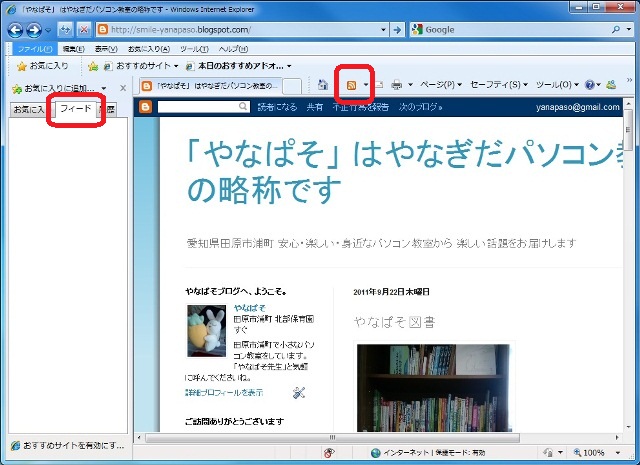
では、お気に入り(お気に入りセンター)をウィンドウに固定した状態でスタートです。
ブラウザはIE8(インターネットエクスプローラー)でのご紹介になります。
画像はクリックで拡大表示されます。また、ここだよっ!っていうところは赤線で囲んでありますので、参考にしてください。

スタートする前に確認しましょう。

  A)画面左にお気に入りが表示されてる
  B)コマンドバーが表示されている

この2つ表示するとこんな画面になりますね。


では、スタート!

 ・今日の主役、お気に入りセンターで「フィード」タブをクリック (まだ空欄ですね)
     ※ フィードがみあたらない方には、IEのバージョンアップをおすすめします

 ・コマンドバーの「このページのフィードを表示」ボタンをクリック (画面が切り替わります)
このボタン探してくださいね。 ↓↓↓こちらにあります↓↓↓


クリックするとこんな画面↓になります。


 ・「このフィードを購読する」(上の画像の赤丸のところ)をクリック。


  ・「購読」をクリック


「このフィードを正しく購読開始しました。」が表示されて、
フィードの一覧にブログのタイトル「やなぱそは…略称です」が表示されれば大成功!

!さあ、実際に登録したブログを表示しましょう。!

フィード一覧のブログタイトルをクリック

あれ、あれれ??? いつものブログと違うよ~ (T_T)

ご安心ください。こんな画面が出た方、大成功です!


タイトル部分をクリックしましょう。ほら、いつものブログの画面ですね。


================================================================
登録したブログの更新の有無を確認するには、フィードタブを見ましょう。

登録されているブログのタイトルが一覧で確認できますね。
ブログのタイトルが太字で表示されると、更新されてますというサインです。
太字でないとき…。それは、前回見たときから更新されていないということです。
================================================================


お疲れさまでした。
他にもご覧になりたいブログがあれば、そのブログを表示している状態で上記の操作していただくとよいかと思います。

やなぱそ では、ノートパソコンのお持込もしていただけますので、わかりにくい場合はご一緒に操作させていただきます。(*^_^*)


◆まったく余談ですが、「 orz 」。これ何に見えます?

   文字読まずに左から順に 頭 手 足 と見て、がっくりしてる人です。
   流行遅れという人もいるようですが、私は好きなのでたま~に使います。

   意味知りたい方はこちら。イラストがかわいかった♪

   その他のIT用語を楽しく知りたい方はこちら。「モニ太のデジタル辞典」 

2011年9月14日水曜日

デスクトップをにぎやかに

今週末は、小学校の合同運動会があります。
保育園の子供たちも参加しますので、教室はお休みさせていただきます。申し訳ありません。

実は今、この運動会で着せるTシャツに名前をつけようと苦心惨憺しておりまして…。
ブログを少々さぼり気味でございました。重ね重ねごめんなさい。m(__)m
(またのブログで、かわいいロゴの作り方ご案内しますよ♪)

ところで、今週末 田原はお祭り一色ですね。山車に花火に大盛り上がり!

そんなわけで、パソコンのデスクトップも華やかに彩ってみました。
(ごめんなさい、今回はWindows Vista,7 でのみのご紹介になります。)


右上に表示されているのが『ガジェット』
上から、ピアノ、ストップウォッチ、お花に水やり です。

Vistaからお目見えした -デスクトップ上で動作する、 小規模なアクセサリーソフト-『ガジェット』。カレンダーや時計などお使いになっている方も多いのではないでしょうか。

ガジェットの中には、便利なものだけではなく、仕事や勉強の合間のちょっと一息におすすめのものもあるんですよ。

Win7をお使いの方は、デスクトップで右クリックをして「ガジェット」をクリックしてください。

こんな画面が出てきたら、右下の「オンラインで追加のガジェットを取得」をクリックします。
あとは、「ダウンロード」で「ダウンロード」で「インストール」で「開く」で「インストールする」でおしまい。

たくさんありますので探すのも楽しいですね。今日は、簡単な説明でごめんなさい。

ちなみに、ガジェットとは別に こっそり遊ぶにもってこいの 「ツールバーゲーム」もデスクトップにおいてみました。1枚目の写真の左下に新幹線見えるかな~。 うん。面白い。けっこう夢中になるのでお勧めしませんが…。(笑)


デスクトップという言葉が今日は何回も出てきましたね。デスクトップって何じゃい?という方は、ぜひご一緒にWin入門を学習しましょう。今なら、新教材クロスラーニングもお勧めです。映像×テキスト×講師のトリプルサポート!とってもわかりやすい教材をご用意してお待ちしています♪
(ちょっと、宣伝入れてみました。(#^.^#))

では、週末に向けてやること山積の私ですが、週末にまたブログでお会いしましょう!

2011年9月2日金曜日

Let's 書道!

「とめはねっ!」 という言葉にピンときた方…。仲間です。(笑)

私の愛読書のひとつ。熱血青春書道マンガでございます。
しばらく前に、NHKでドラマ化されてましたからご存知の方も多いかな。

実は、教室でお話させていただくと趣味のひとつが書道という方が多いんです。
今通ってくださってる中では、お2人いらっしゃいました。

パソコンで水彩画だってできるんだから、気軽に書道できたら楽しいよね、っと「書道」で検索。

みつけました。\(^o^)/


◆ みんなの Air 書道 のホームページ
  http://air-shodo.com/

まずは、みてみて。ちょっとふざけてる感もありますが、面白いんです。
実際に字を書いてみると、その意外な書道感。もちろん本物とは違うんですけど。

みるも楽し、投票するも楽し、書くも楽し、投稿するも楽し。
まさに、「書道で遊ぶコミュニティサイト」。とっても気軽に参加できます。

クリックすれば投票できるし、書いたものも「タイトル」と「名前」だけで投稿できます。
実際に投稿して試してみたから、ご安心を…。

さて、どこをクリックすると表示されるでしょう?
ツボにはまった…。筆夫。

あまりに楽しくて、1日に2つも投稿するという偉業を成し遂げてしまった。笑。
YouTube のつづきはまたいつか…。

ブログを楽しく華やかに

台風、来ましたね。
心なし不安に感じるような雨風ですが、そんな時でもちょっと楽しくなるような面白いもの見つけました。

この記事の左の下のほうみてください。
そう、お天気時計とイルカちゃんです。みつかりました?

表示されるまで時間がかかりますので、もう少し待つか、F5キー(ファンクションキーの5番を1回押し)でページを更新してくださいね。

□ 田原市のお天気
  クリックすると田原市の詳細な天気予報のページが開きます
  小さなアイコンをクリックすれば、時計の情報が変化します

□ DOLPHIN ISLAND
  ブログを開いてくださったときなど、波の音が聞こえると思います
  クリックするとイルカが芸をします
  ご褒美のお魚もあげてくださいね

これは、ブログパーツといって便利な機能やかわいいデザインなどを、ブログの中の小さなコンテンツとしてサイドバーなどに簡単に設置することができるようにしたものです。(ブログパーツ.comより)

先日、天気予報が表示されているブログをご覧になっていた方が、私もやりたいとのことでしたので、まずはこちらで試してみました。たくさん種類がありますので、まずはお気に入りを探すことからはじめましょう。お気に入りがみつかれば、そのあとは教室でご一緒に。基本の操作はコピー&ペースト(貼り付け)だけですから、自分でチャレンジ!も応援します。

「ブログパーツ」で検索すれば、いくつかポータルサイトがヒットしてきます。
いろいろ探してみてくださいね。時間があっという間に過ぎること間違いなし!

こういったのを使えば、より自分らしいブログに仕上がりますね。

- I LOVE イルカ - な私です。

そうそう、伊勢湾フェリーに乗ると、まれにイルカに会えるんですよ。
年に2~3回利用していますが、未だ出会ったのは1回。でも毎回、楽しみなんです♪
三河湾でよくみられるスナメリを意識して、今回は白いイルカを選んでみました。

今回は、こちらから探しました。

◆ ブログーパーツ.com
 http://www.blog-parts.com/
 ブログーパーツのポータルサイト
 かわいい・便利・面白い いろんなパーツに出会えます

◆ DOLPHIN ISLAND ブログパーツのページ
  http://www.dolphin-island.org/

◆ tenki.jpのブログパーツのページ
  http://tenki.jp/webservice/blogparts/

2011年8月30日火曜日

Skype【スカイプ】 って 楽しい!

私、久々にパソコンの前でワクワクしました♪

だって、パソコンの画面中央に実家の母の顔(これがまた私にそっくり。笑。)がバーンとあって、スピーカーからは はっきりと母の声(と、よっぱらった父ちゃんの声やテレビの音)。

画面右下のほうには小さく、私の顔と子供たちの顔。みんなニコニコ。

そう、テレビ電話したんです。(^^)v

この通話から遡ること20分。
パソコンの電源を入れて、Skypeの公式ホームページを開く。
Skype for windowsをダウンロード。(テレビ電話に使うソフトウェアを準備)
アカウントの作成。(テレビ電話を使う人の情報を登録)

WEBカメラの箱をあけて、USBケーブルを差し込む。
(今回は、マイク内蔵タイプにしたので3000円くらいだったですが、カメラだけでもって場合は、千円台で買えるものも!その場合は、マイク・スピーカーヘッドセットが必要になりますのでご注意を。)

実家に電話。「今からSkype試そう!」
Skypeを起動していると、スピーカーから音が!
(さすが兄ちゃん仕事が速いねぇ。)

電話片手に通話開始。
 兄 「おい、お前たちの声が聞こえんぞー。」
 妹 「そっちの音が出てないんじゃないの?」
 兄 「いや、そっちだ。」
あれこれ、さわりようやく解決。(音声・画像等テストできますのでご安心を。私がテスト飛ばしたんですね。)

最初画面に相手が現れたら、「おーい」って手を振りましたね。

じっと動かずお話しする分には、映像も良好なのですが、動きまわるチビスケ達は忍者のように残像しか残りません。そのあたりはWEBカメラの性能によるのかなと思いつつ、今はそのままで。(設定などもちょっと触ってみようかな、調べてみようとは思ってますよ。)

そうそう、映像無くてもいいよって場合はWEBカメラ無しでも通話できますのでご安心ください。


今回、Skype 【スカイプ】 というソフトウェアを使って、テレビ電話を試みました。


Skypeを使えば、インターネット回線を利用して電話をかけることができるので、なんとSkype同士の通話は 無料! だから一番利用されているのかもしれませんね。
  ※ Skypeを使えば、固定電話等とも通話は可能なのですが有料になります。
    料金は一般の通話と比べるとかなり格安ではあります。無料のサービスだけでも十分楽しめます。

Skypeのサービスはテレビ電話だけではないので、面白い使い方試してみたらお知らせします。
もう使っていて、お勧めの使い方などあれば、ぜひ、教えてくださいね。

教室では、Skypeなど実際にお試しいただけますので、お気軽に声かけてください。

あと、こんなことやってみたいと思っていたらぜひ、一緒にチャレンジしてみましょう。
私もまだまだやりたいこと沢山あります。いつでも始められると思って先に延ばすより、思い切ってやってみると毎日の生活に楽しみが増えるんじゃないか…そんな気がしています。

ちなみに、うちの主人は滞在先がネット環境に無いのを甘んじて受け入れておりましたが、このテレビ電話の面白さを知ったら、速攻 ネット環境を整えるよう会社に掛け合っております。

◆Skypeのホームページ
 http://www.skype.com/
 

2011年8月25日木曜日

セミと光の意外な関係

先週末、パソコンでインターネットに接続できず困った私。

(ちなみに、我が家はNTT西日本のフレッツ光プレミアムに入っています。)

パソコンを再起動し、もう一度ホームページを開いてみた。

  あぁ、やっぱりダメだ。

次に、パソコンから出てる線(LANケーブル)を目で追って、ルーターを見た。

  電源もついてるし、ランプの様子も変わりなし。

ついでに、ルーターの先にある装置をながめた。
  家庭に引き込まれた光ケーブルが最初につながっている装置のことを回線終端装置といいます。NTTからレンタルしている装置です。

 おぉっーーーーーと!!!!  いつもと違う。 赤いランプが2つもパカパカしてる…。

さて、このランプの状態は何を表すのかな?
ネットにつながらないと、ほんっと困ります。調べものもできません。しっかりネット依存ですね。(T_T)

たまたま、主人がいたのでスマートフォンでアレコレ調べてもらって、結局、NTT西日本のサポートに電話しようということになりました。

夕方5時も過ぎていたため、受付時間外でメッセージを録音してくださいのむなしい声が…。

普段なら録音?と思って切ってしまうところですが、我が家では切実な問題なので、一応メッセージを残しました。対応は明日以降だね、とあきらめモードに入っていたところ、電話が鳴りました。

NTT西日本のサポートの方からでした。
「断線か機器の故障と思われますので、明日修理に伺います。」とのこと。

すごーい。あちらからこちらへ信号を送って故障の状態把握できるんですね。
あとは、修理の人を待つばかり。

次の日、修理にみえた方が、小さな機械をとりだして終端装置に接続したら、「ここから121m先で断線しているらしい」と教えてくれました。

121m先ってどこ?私には配線状態はさっぱりわかりません。あとはプロにお任せです。
故障に気付いて連絡してから、1日足らずで復旧しました。ほんと対応が早くて助かりました。

ところで、ところで、光ケーブルを断線させた犯人って誰でしょう?

ミーンミーン。そう セミ。 しかも クマゼミ 限定。

我が家のクマゼミさん
この木に10匹くらいとまってました
クマゼミが光ケーブルを枯れ木と勘違いして、卵を産み付けてしまうんですって。(@_@)
年間 数百件も被害があるんだそうで、数年前クマゼミ対策用のケーブルが開発されたのがニュースになったくらい。 被害件数も減ってきてるのかな?我が家は2003年ころから光なので、当然クマゼミ対策されてなかったんでしょうね。

あと、私知らなかったのが、クマゼミの生息域は西日本なんですって。だから、光ケーブルの断線原因は西がクマゼミ、東がカラス。日本の東西で違うんですね。

温暖化の影響で、クマゼミの生存場所が東へ広がっているそうです。

インターネットに接続ができなくなったことが、環境問題を考えることにまで発展するとは!
思いもよらぬ展開でした。

機器類の故障はめったにないことですが、ありうることですので、もしも壊れた!というときのためにサポートへの電話番号を控えておくことをおすすめします。私の反省もこめて……。

◆光ファイバがクマゼミ対策で進化(2007年の記事です)
  http://itpro.nikkeibp.co.jp/article/COLUMN/20071002/283583/

2011年7月14日木曜日

コメントの投稿方法

コメントの投稿ができないよ~!! コメントしてって言ってたのに…。

申し訳ありませんでした。設定を変更したので、どうぞチャレンジしてください。

投稿方法はコチラになります。
(1)

記事の下の「コメント」とかかれた所をクリック

(2)

「コメントの記入者」の「▼」をクリック
一覧から「名前/URL」を選択

(3)

「名前」にお好きなニックネームを入力
「次へ」をクリック

(4)

「コメントを投稿」の下のボックスに文章を入力
入力が終わったら、「コメントを投稿」ボタンをクリック

すぐに切り替わらないときは、3秒くらい待ってもう一度クリックしてください
それでもダメなら、もう一度!私は3回くらい押したかな…。

(5)

「プレビュー」と「文字の確認」画面が表示される
(もう一度編集画面に戻りたければ、プレビューの「編集」をクリック)

文字の確認で表示されたアルファベットをボックスに入力
「コメントを投稿」ボタンをクリック


★★★コメントが表示されます★★★
ありがとうございました